Claude listo en un día
Las 5 configuraciones que la mayoría se salta, con un ejemplo de negocio para cada una.
27 de octubre de 2026
Qué es esto
El primer día de un cocinero nuevo en una cocina profesional nadie lo pone directo a sacar platos. Primero le muestras dónde está todo, cómo se hace cada receta, qué le gusta al chef y qué no se le puede escapar nunca. Si te saltas eso, de nada sirve que sea buen cocinero.
Con Claude pasa exactamente lo mismo. La mayoría lo abre, le escribe una pregunta suelta y después se queja de que le responde como un practicante perdido. Casi siempre pasa lo mismo: nadie le enseñó la cocina.
Esta guía son las 5 cosas que yo configuraría en un día si tuviera que empezar hoy con mi negocio. Cada una trae un ejemplo real que puedes copiar.
Las 5 configuraciones
- UNO. Un proyecto con tu negocio adentro. Para que deje de empezar de cero en cada chat.
- DOS. La memoria activada, y después leída. Para corregir lo que entendió mal de ti.
- TRES. Tu primer skill. Le enseñas una tarea una vez y la hace igual siempre.
- CUATRO. Tus apps conectadas. Para que trabaje con tu información real.
- CINCO. Una tarea programada. Para que trabaje aunque tú no abras la IA.
Configuración uno · Crea un proyecto para tu negocio
Un proyecto es como la cocina de tu restaurante: un espacio donde ya está todo lo que la IA necesita saber de tu negocio. Cada chat que abras adentro arranca sabiendo quién eres, qué vendes y cómo trabajas.
Cómo hacerlo
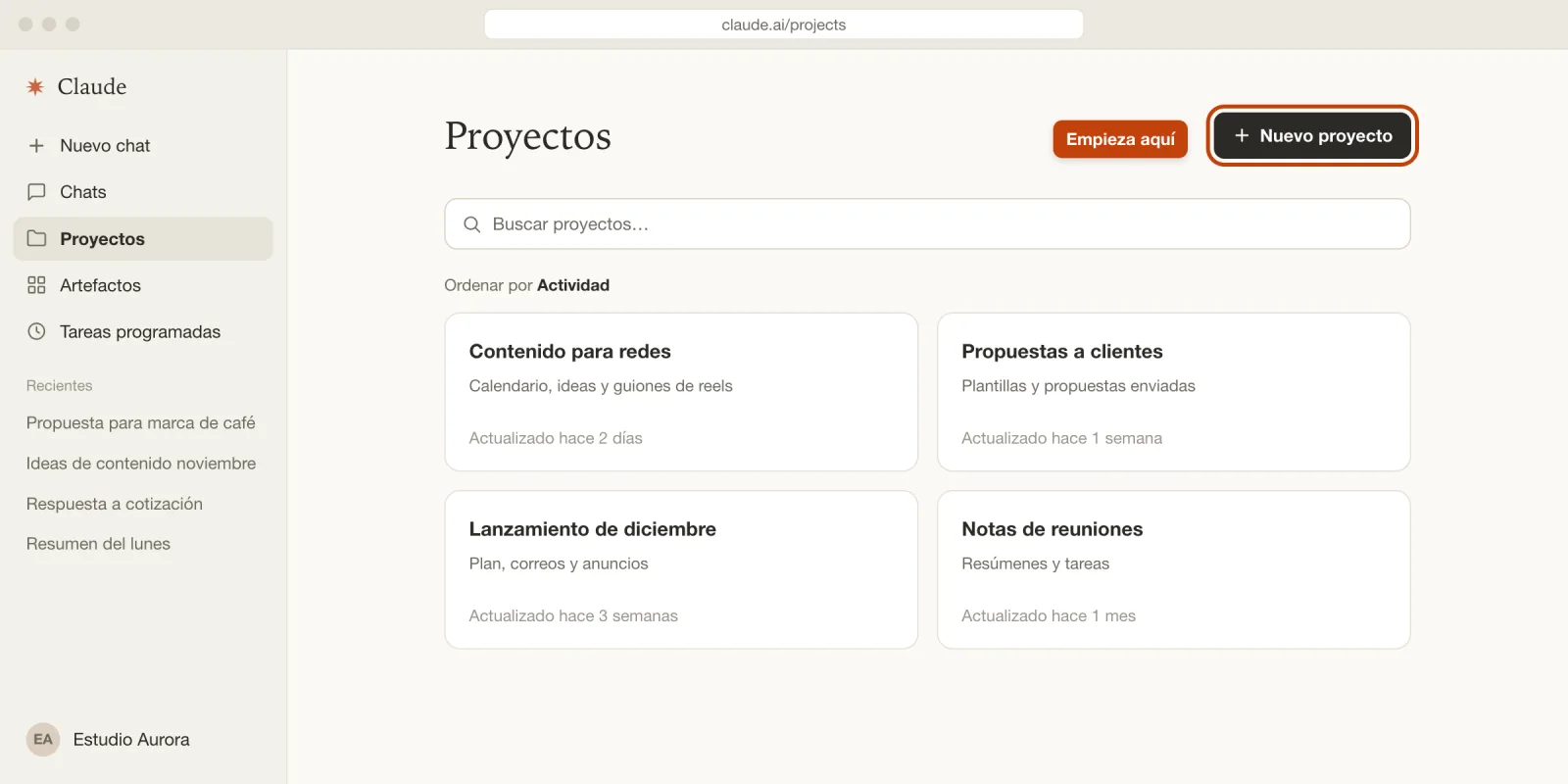
- Entra a la sección de Proyectos y crea uno nuevo. Ponle el nombre de tu negocio.
- Sube los documentos de tu negocio (la lista de abajo).
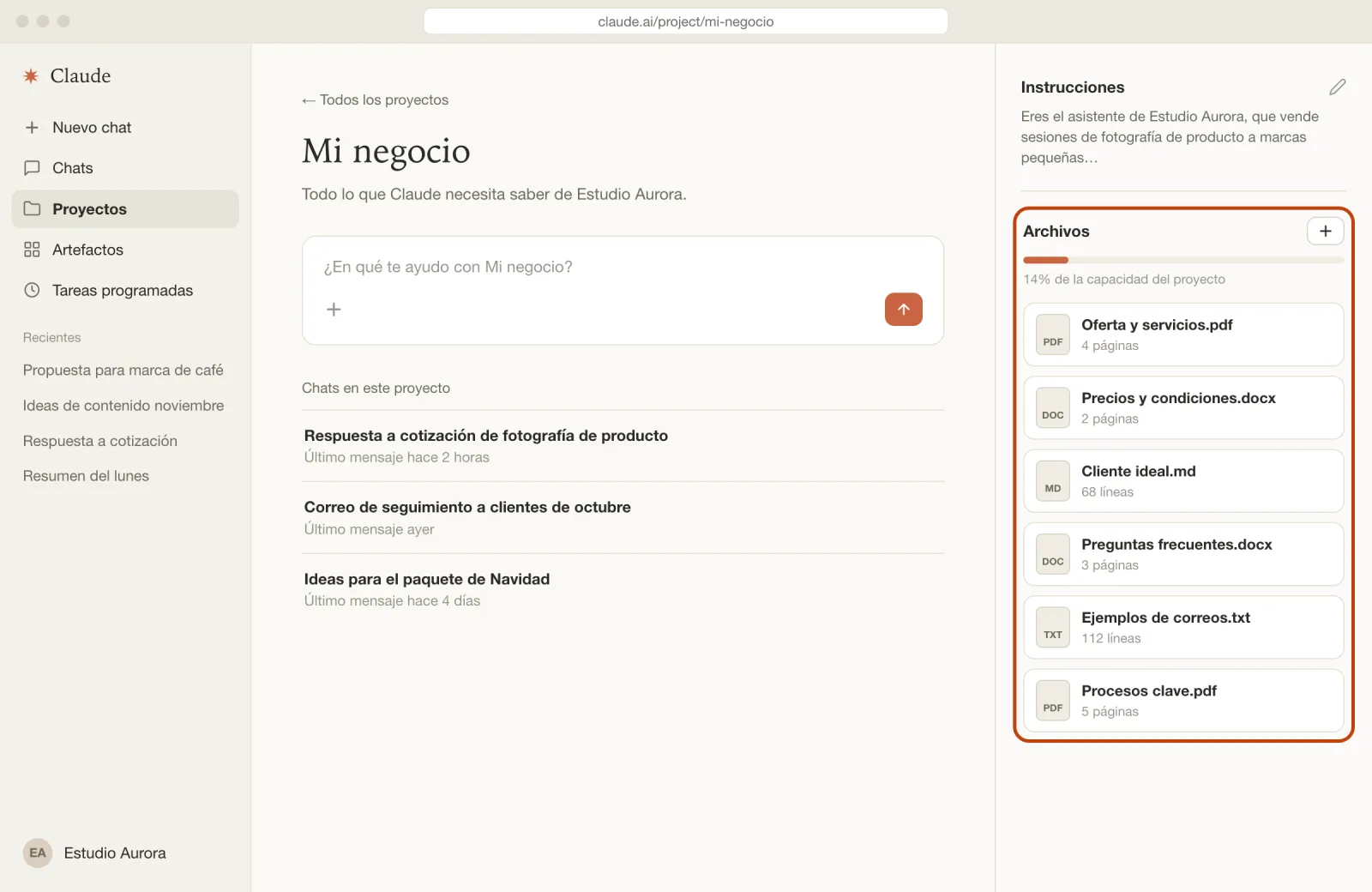
- Escribe las instrucciones del proyecto: cómo quieres que trabaje y cómo quieres que te responda.
Qué subir
- Tu oferta: qué vendes, qué incluye cada servicio o producto.
- Tus precios y condiciones: formas de pago, descuentos, lo que no incluyes.
- Tu cliente ideal: a quién le vendes, qué le duele, qué quiere lograr.
- Las preguntas que siempre te hacen, con tus respuestas.
- Ejemplos de cómo escribes: 3 o 4 correos o mensajes que te gusten, para que copie tu tono.
- Tus procesos clave: cómo atiendes a un cliente nuevo, cómo entregas, cómo haces seguimiento.
Ejemplo de instrucciones del proyecto
Eres el asistente de [nombre del negocio], que vende [qué vendes] a [a quién].
Antes de responder, revisa los documentos del proyecto.
Escribe como yo: directo, cercano, sin palabras rebuscadas. Usa los ejemplos de correos como referencia.
Si te falta información para hacer algo bien, pregúntame antes de inventar.
Nunca prometas precios, descuentos o plazos que no estén en los documentos.
Configuración dos · Activa la memoria y después léela
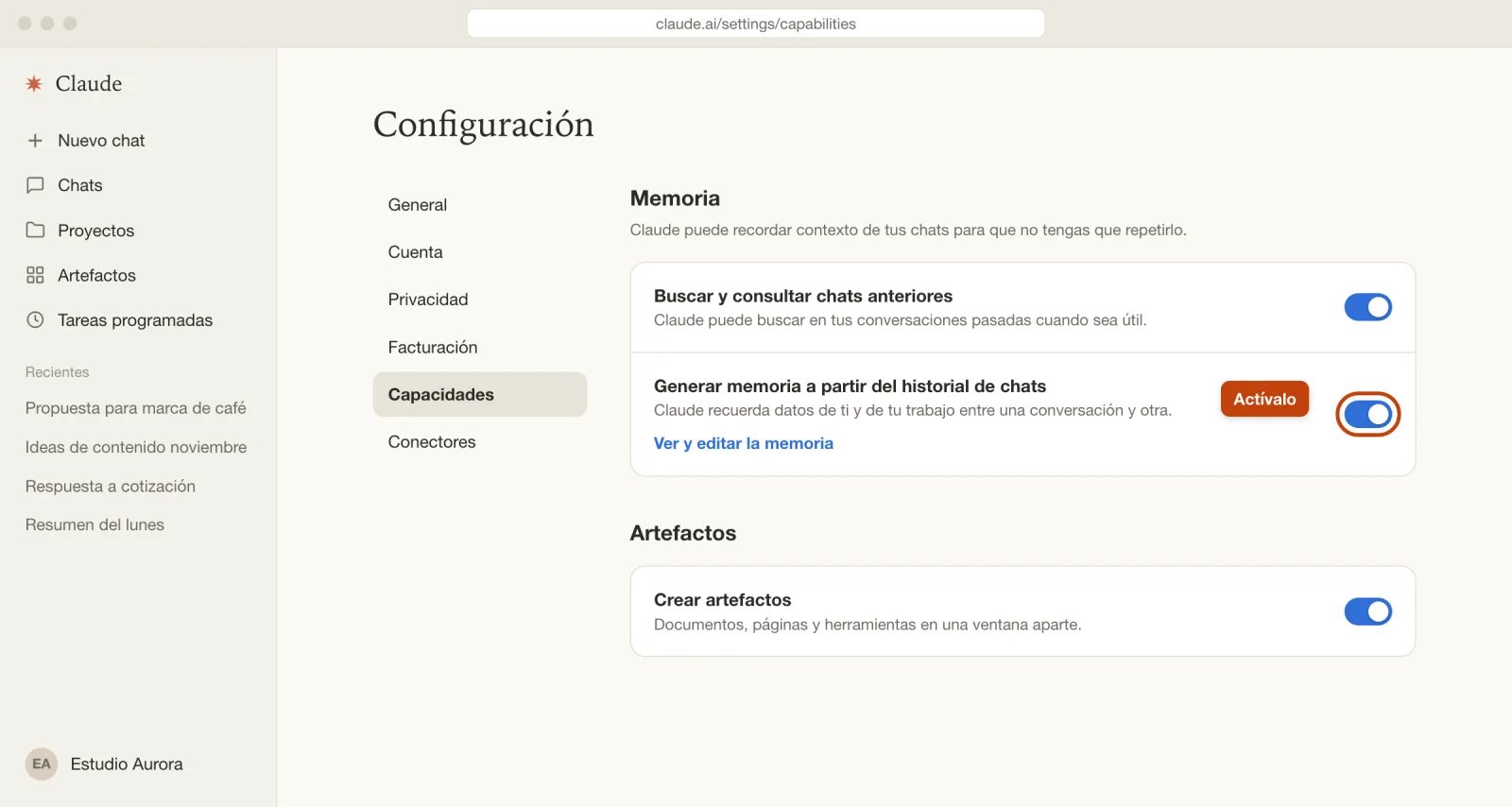
Con la memoria activada, Claude va recordando cosas de ti y de tu negocio entre una conversación y otra. Eso ahorra muchísimo tiempo. Pero aquí está el paso que casi nadie hace: leer lo que recordó.
Es como revisar la libreta del cocinero nuevo al final de su primera semana. Si anotó mal una receta, la va a hacer mal todos los días hasta que alguien la corrija.
Cómo hacerlo
- En Configuración, busca la opción de memoria y actívala.
- Después de unos días de uso, entra a ver qué recuerda de ti.
- Corrige o borra lo que esté mal, desactualizado o que no quieras que recuerde.
Qué revisar
- Datos viejos: precios que ya cambiaste, servicios que ya no ofreces, gente que ya no trabaja contigo.
- Cosas que entendió mal: si cree que le vendes a un tipo de cliente que no es el tuyo, corrígelo ya.
- Cosas que no quieres que recuerde: temas personales o información delicada que no tiene que ver con el negocio.
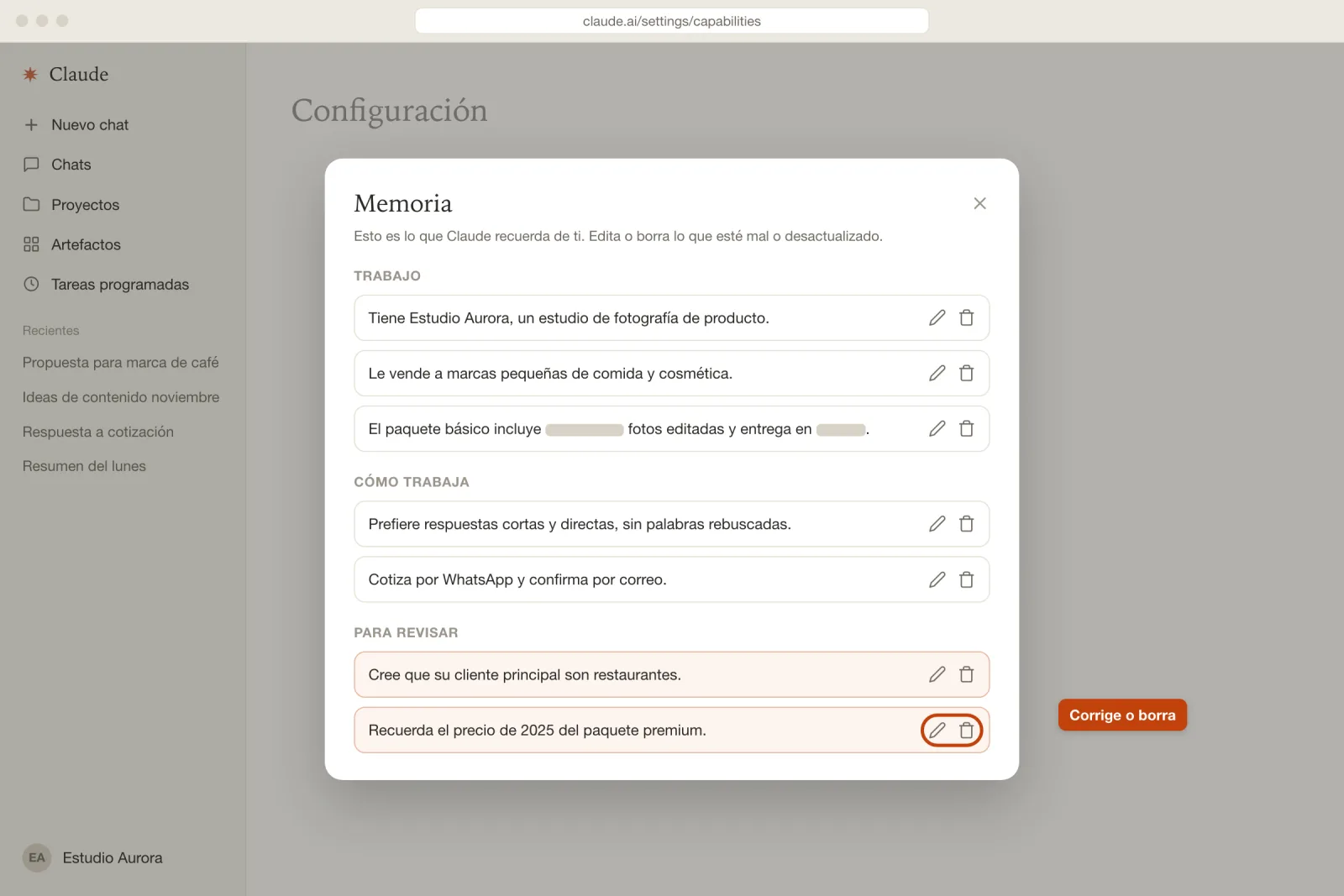
Un truco: escríbele "¿Qué sabes de mí y de mi negocio? Dímelo en una lista." y revisa la respuesta línea por línea.
Configuración tres · Crea tu primer skill
Un skill es una receta. Le explicas una tarea una sola vez, con el paso a paso y cómo se ve un buen resultado, y la IA la hace igual cada vez que se la pidas. Así dejas de explicar lo mismo en cada chat.
Empieza por una tarea que repites todas las semanas. La que más le recomiendo a los dueños de negocio de servicios: responder una solicitud de cotización.
Cómo hacerlo
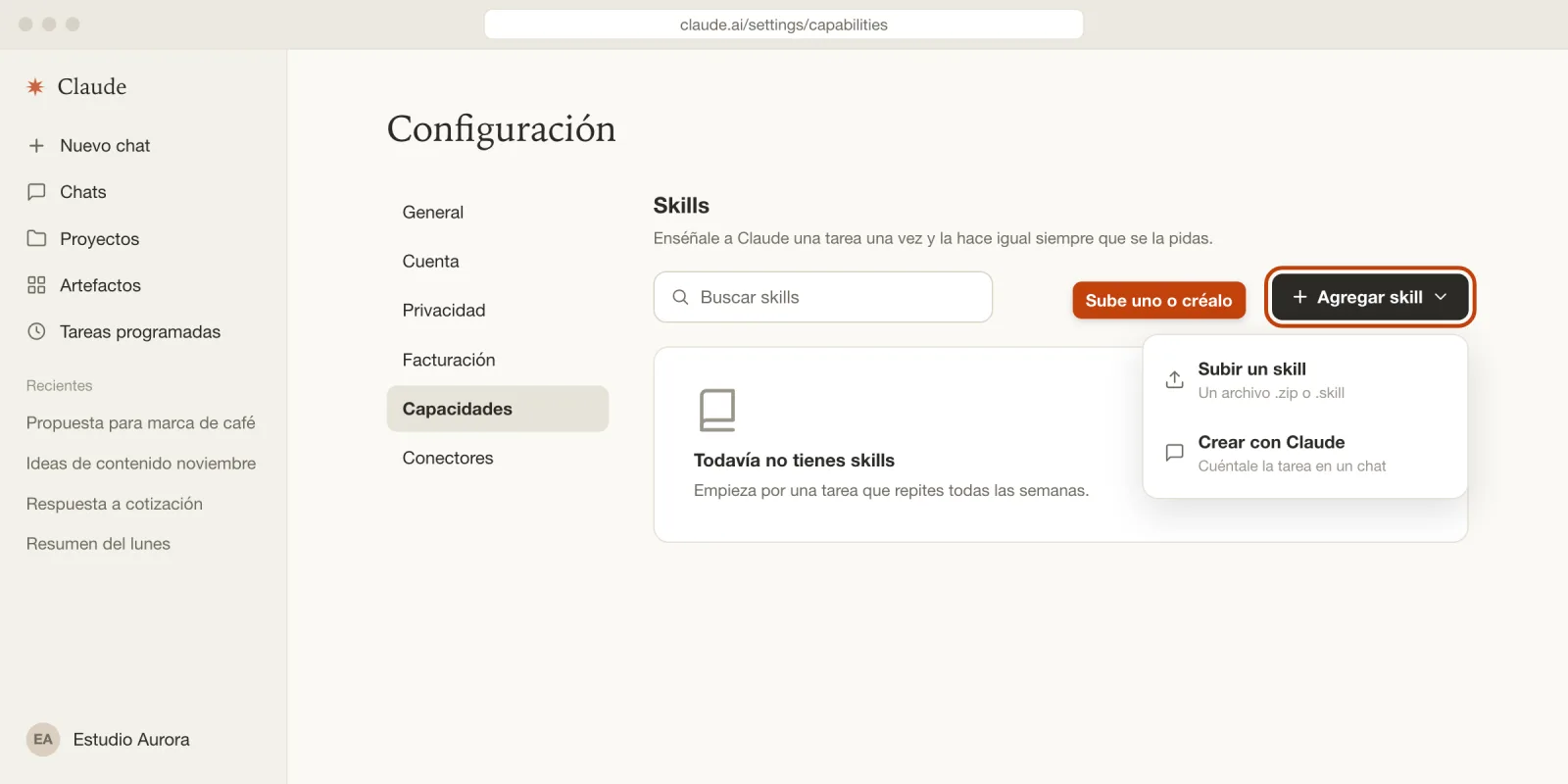
- Entra a la sección de Skills en Configuración.
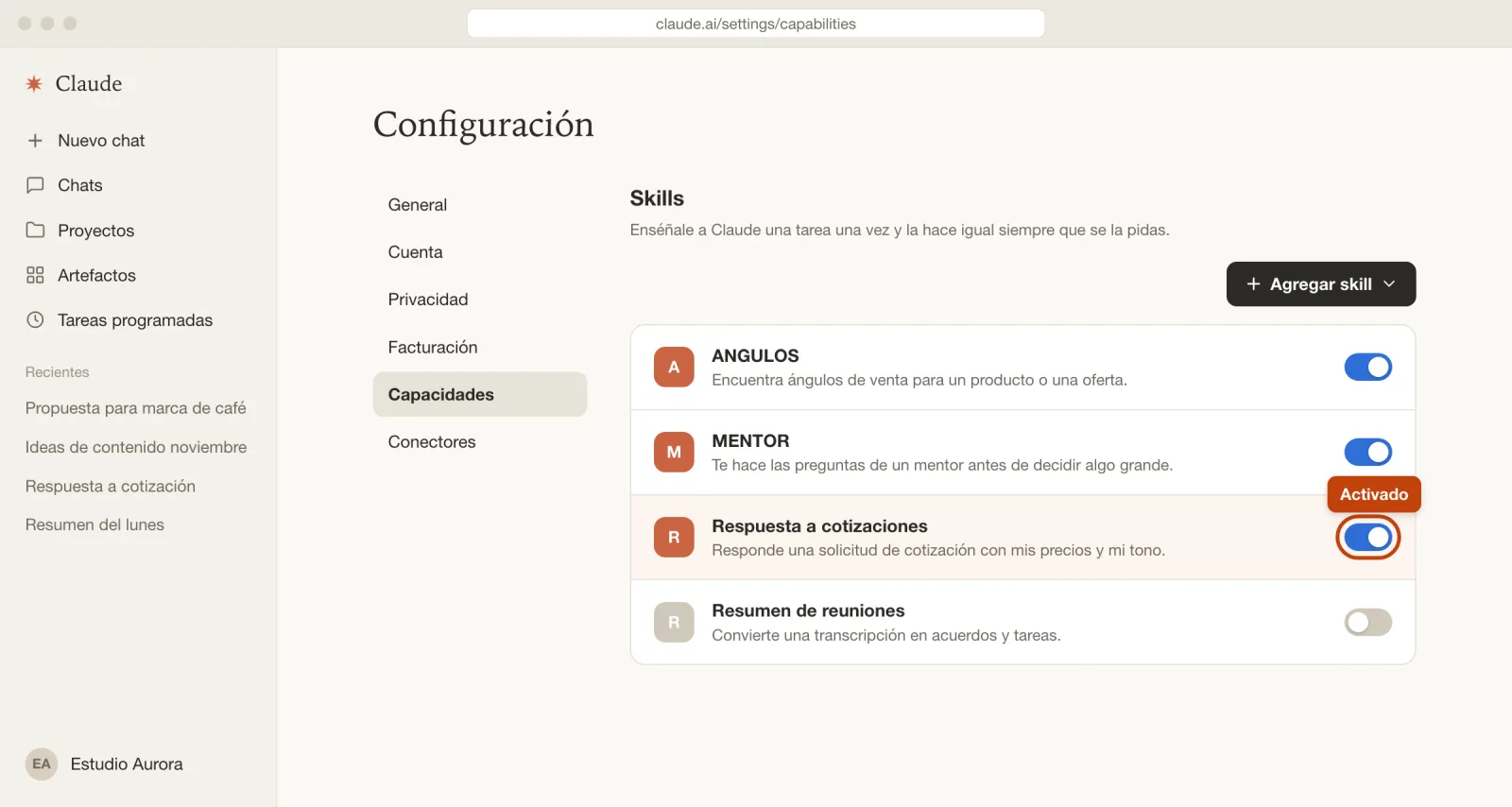
- Sube un skill que ya tengas (por ejemplo los de MENTOR o ANGULOS que te mandé) o pídele a Claude que te ayude a crear uno nuevo en un chat.
- Actívalo y pruébalo con un caso real.
Ejemplo: skill de cotizaciones
Pega esto en un chat y pídele a Claude: "Conviértelo en un skill."
Nombre: Respuesta a cotizaciones
Cuándo usarlo: cuando te pegue una solicitud de cotización de un cliente.
Pasos:
1. Identifica qué está pidiendo el cliente y qué servicio de mi lista le sirve.
2. Si falta información para cotizar, escribe máximo 3 preguntas cortas para el cliente.
3. Si está todo, arma la respuesta: saludo corto, qué incluye, precio según mi lista, plazo, siguiente paso.
4. Cierra con una pregunta que mueva la venta, por ejemplo cuándo le gustaría empezar.
Reglas: usa solo los precios de mis documentos. Escribe como yo. Nada de más de 150 palabras.
Configuración cuatro · Conecta tus apps
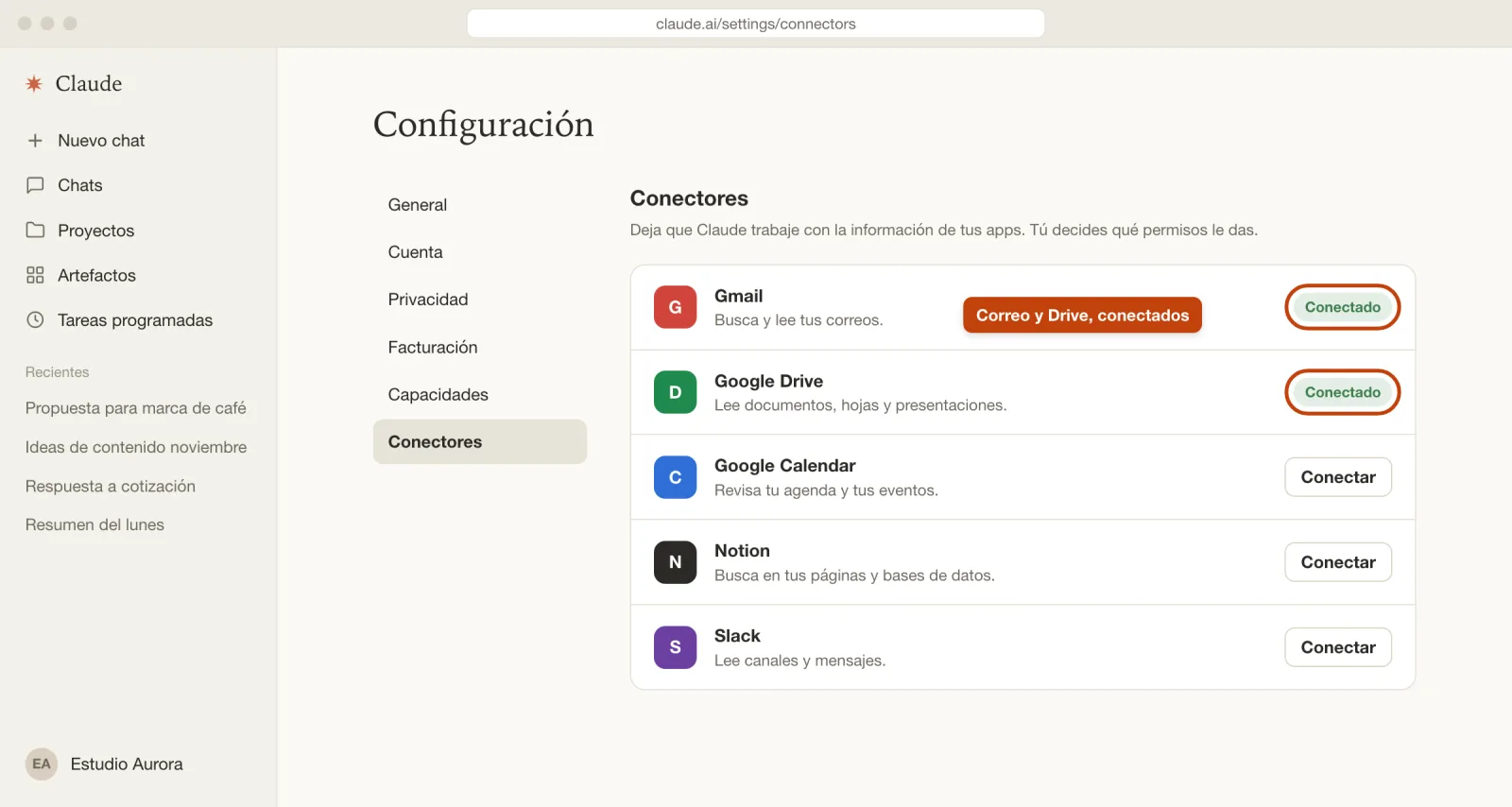
Hasta aquí Claude sabe de tu negocio por lo que le subiste. Cuando conectas tus apps, puede trabajar con tu información real del día a día: buscar un correo, leer un documento de tu Drive, revisar tu agenda. Y tú dejas de copiar y pegar.
Cómo hacerlo
- Entra a la sección de Conectores en Configuración.
- Elige la app y autoriza el acceso con tu cuenta.
- Pruébala con una pregunta real en un chat.
Cuáles conectar primero
- Tu correo: para encontrar conversaciones, cotizaciones y pendientes.
- Tu Google Drive (o donde guardes documentos): para que lea propuestas, contratos y reportes sin que los subas uno por uno.
- Tu calendario: para que sepa qué tienes en la semana y te ayude a organizarla.
Prueba con estas
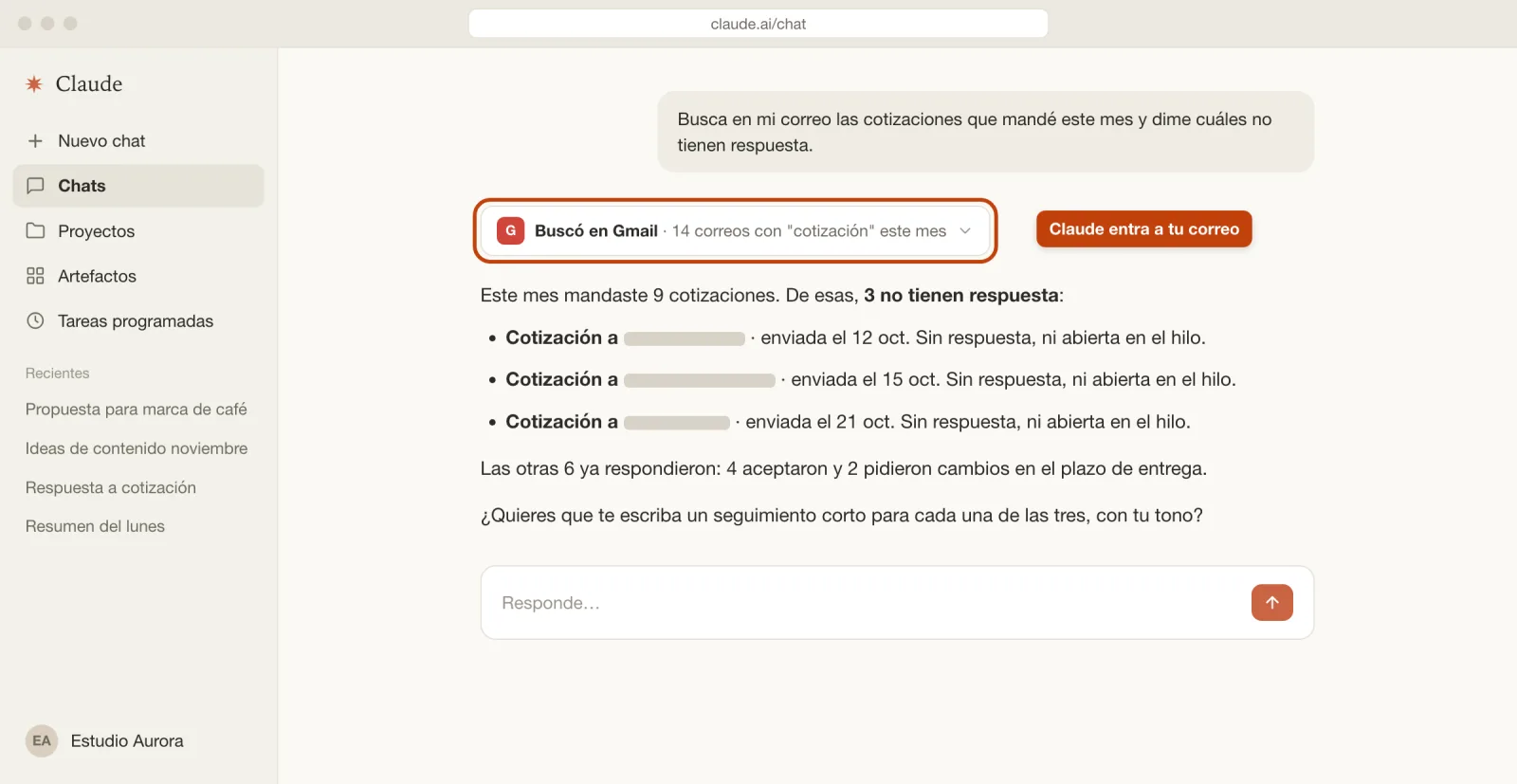
Busca en mi correo las cotizaciones que mandé este mes y dime cuáles no tienen respuesta.
Lee la propuesta de [cliente] en mi Drive y dime qué le prometimos y para cuándo.
Revisa mi calendario de la próxima semana y dime qué días tengo libres para llamadas de venta.
Configuración cinco · Programa una tarea
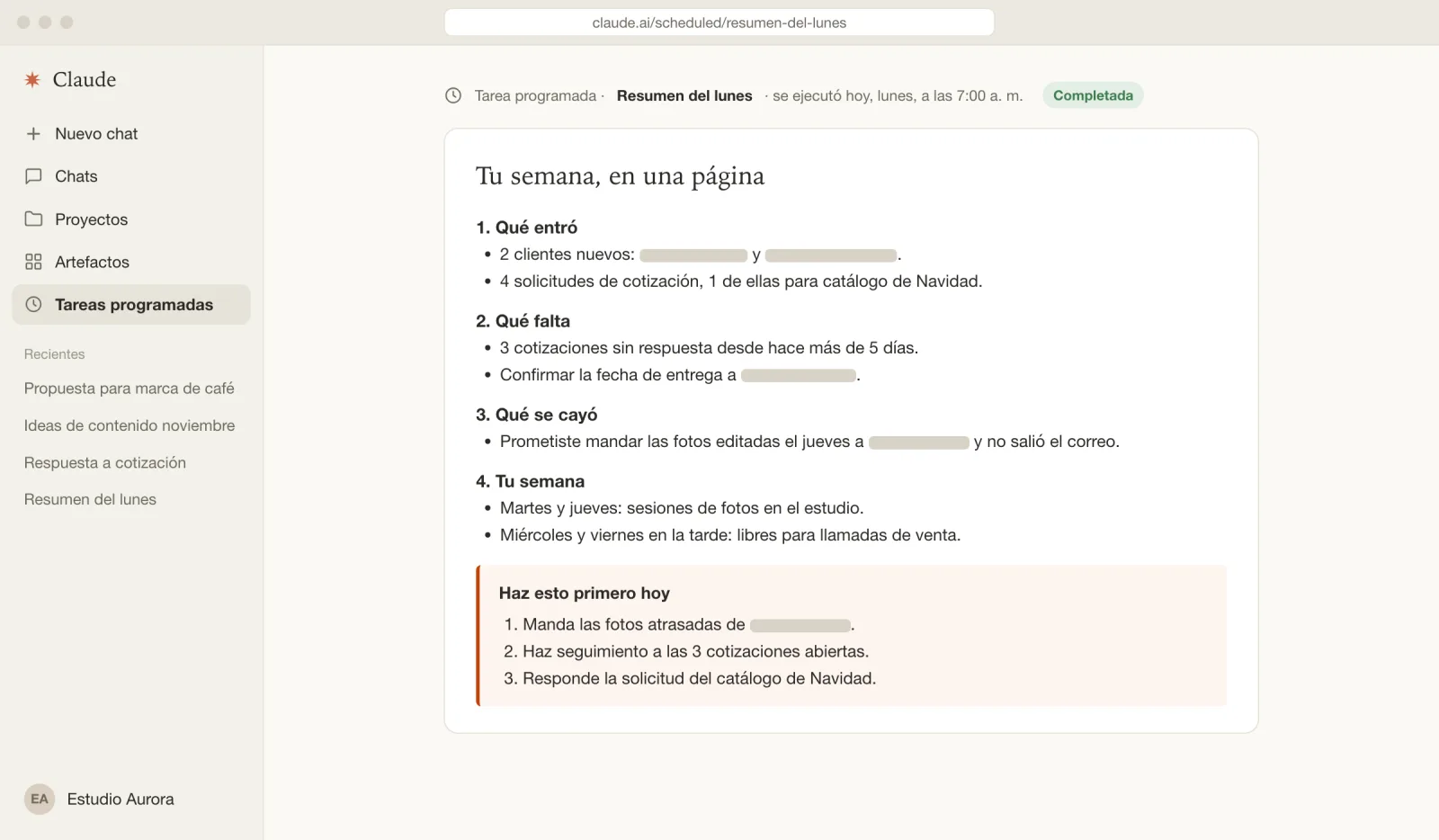
Esta es la que más cambia el juego. Hasta ahora la IA trabaja cuando tú la abres. Con una tarea programada, trabaja sola: a la hora que tú digas, hace el trabajo y te deja el resultado listo.
En cocina es como la mise en place. Cuando llegas al servicio, todo ya está picado y en su lugar.
Cómo hacerlo
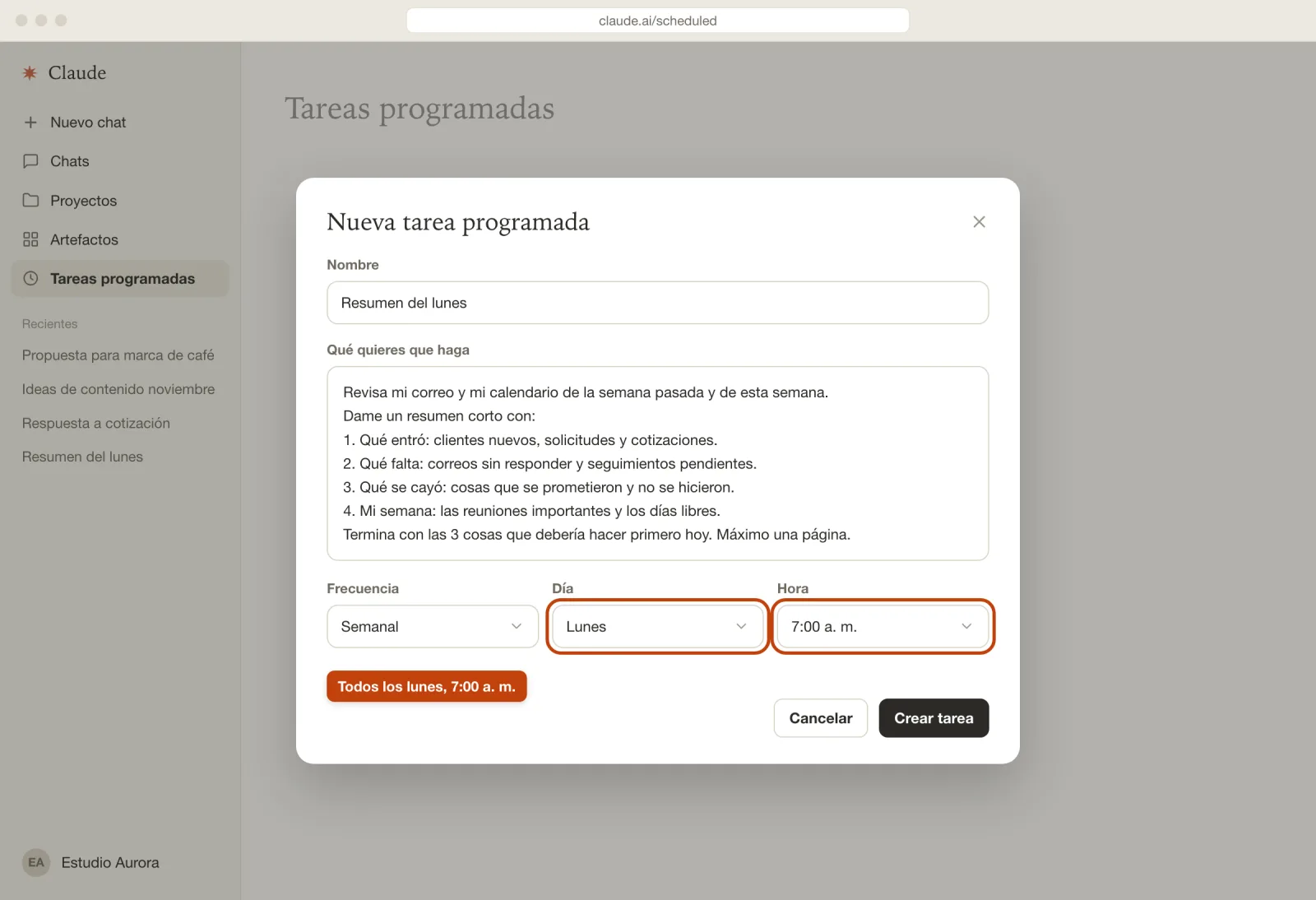
- Busca la opción de tareas programadas.
- Escribe el prompt de lo que quieres que haga.
- Elige el día y la hora. Por ejemplo, todos los lunes a las 7 de la mañana.
Ejemplo: el resumen del lunes
Todos los lunes a las 7:00 a. m.:
Revisa mi correo y mi calendario de la semana pasada y de esta semana.
Dame un resumen corto con:
1. Qué entró: clientes nuevos, solicitudes y cotizaciones.
2. Qué falta: correos sin responder y seguimientos pendientes.
3. Qué se cayó: cosas que se prometieron y no se hicieron.
4. Mi semana: las reuniones importantes y los días libres.
Termina con las 3 cosas que debería hacer primero hoy. Máximo una página.
Tu checklist de hoy
- Creé un proyecto con mi oferta, precios, cliente ideal y preguntas frecuentes.
- Escribí las instrucciones del proyecto.
- Activé la memoria y le pregunté qué sabe de mí.
- Creé o subí mi primer skill y lo probé con un caso real.
- Conecté mi correo, mi Drive y mi calendario.
- Programé el resumen del lunes.
Porque la IA es tan buena como la cocina que le armas.